Directiva de fondo de escritorio
Web-grafía: https://www.desdeelsite.com/2020/02/10/politica-de-fondo-de-pantalla-gpo/
Para crear y comprobar la directiva de fondo de pantalla, debemos tener previamente el servicio Active Directory Domain Service, un dominio creado y usuarios (todo esto esta previamente explicado en los documentos anteriores)
Crear archivo y compartirlo en red
elegimos la imagen que queremos utilizar de fondo de pantalla en los clientes, hacemos clic derecho sobre el archivo → compartir com → usuarios específicos
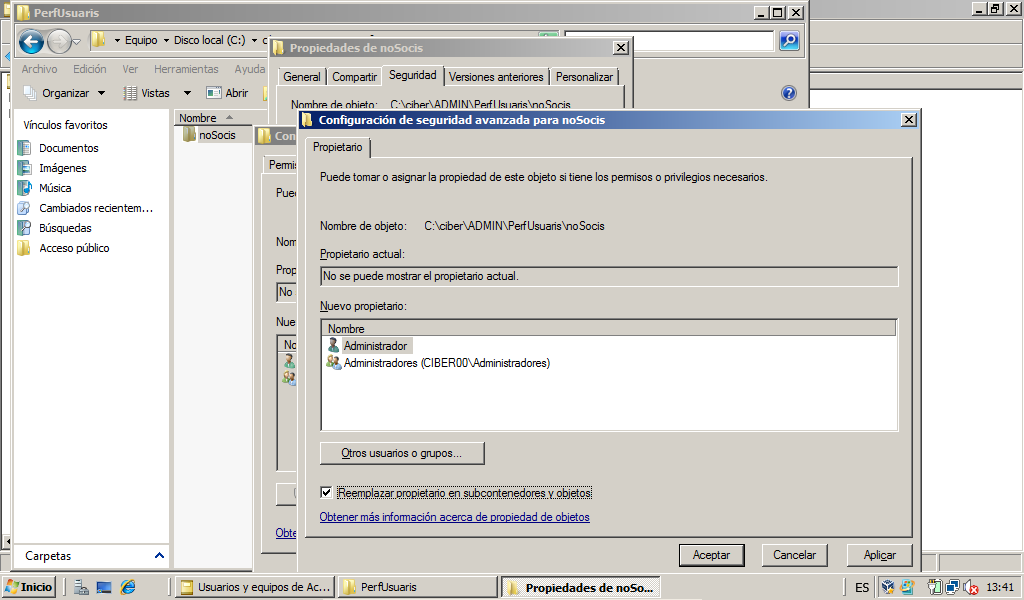
Elegimos el usuario al que se lo vamos a compartir y le asignamos los permisos correspondientes.
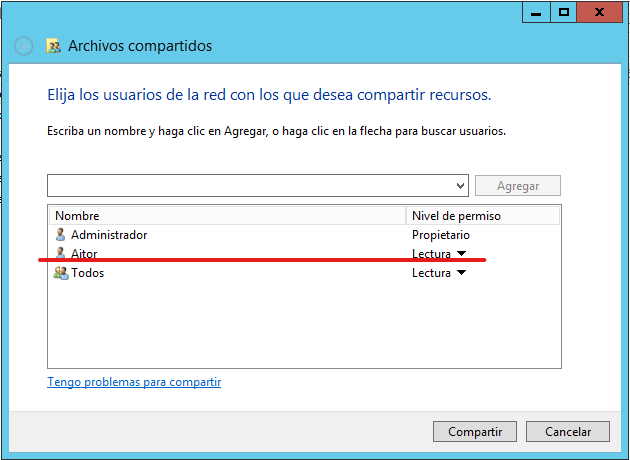
Nos quedamos con la ruta creada del archivo en la red, para después introducirla en la directiva Según el usuario o grupo al que queramos aplicar la directiva de fondo de pantalla crearemos el GPO en un Dominio u otro, en este caso “segundo” <img src=“/media-content/Apuntes/media-informatica/Media Windows/Media Active Directory WIND/image2.png”
style=“margin: 0 auto; padding: 0; width: 100%; height: auto;” />
Crear GPO
para crear la directiva vamos a herramientas → Administración de directivas de grupo 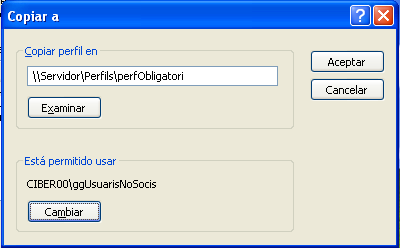 style=“margin: 0 auto; padding: 0; width: 100%; height: auto;”/>
Para crear el GPO hacemos clic derecho sobre el dominio que queramos y seleccionamos “Crear un GPO en este dominio y vincularlo aquí…” <img src=“/media-content/Apuntes/media-informatica/Media Windows/Media Active Directory WIND/image5.png”
style=“margin: 0 auto; padding: 0; width: 100%; height: auto;” />
Le ponemos un nombre al GPO que estamos a punto de crear y siguiente <img src=“/media-content/Apuntes/media-informatica/Media Windows/Media Active Directory WIND/image4.png”
style=“margin: 0 auto; padding: 0; width: 100%; height: auto;” />
Crear directivas
Ahora editamos el GPO para crear en el las directivas que queramos
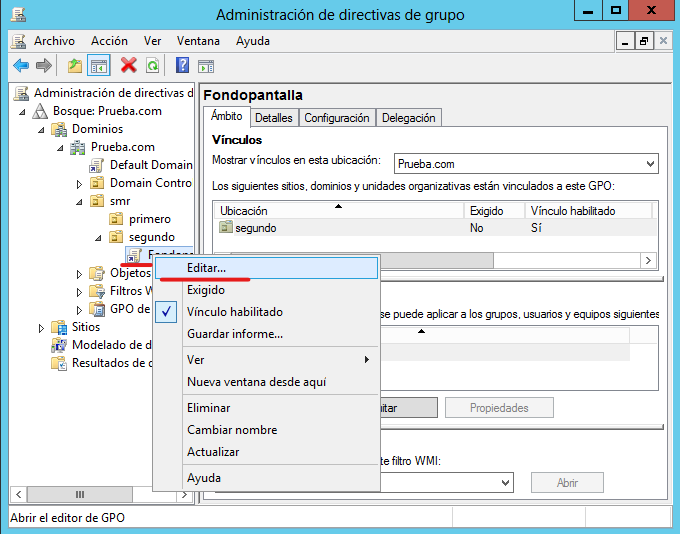
Para la directiva de fondo de pantalla vamos a Configuracion de usuario → Directivas → Plantillas administrativas… → Active Desktop → y habilitamos Active desktop y aplicamos
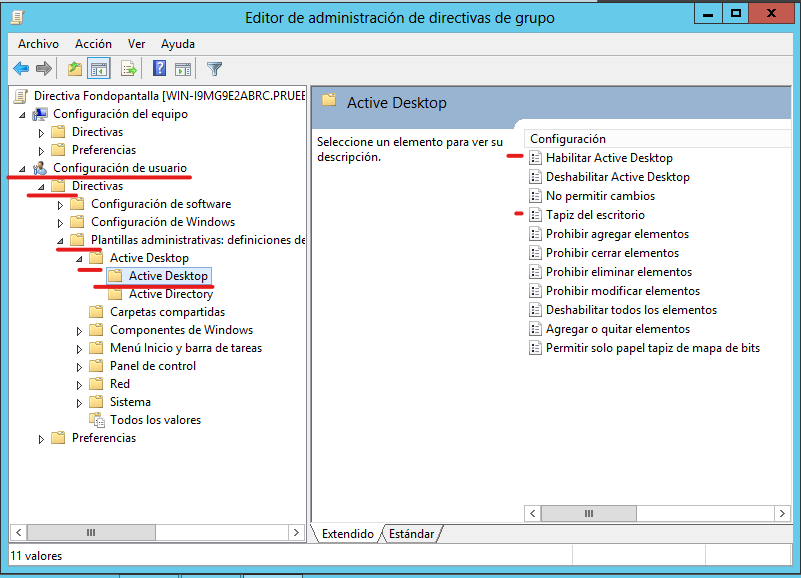
Habilitamos, aplicamos y aceptamos. (esta pantalla nos explica con que versiones es compatible la directiva y en que consiste)
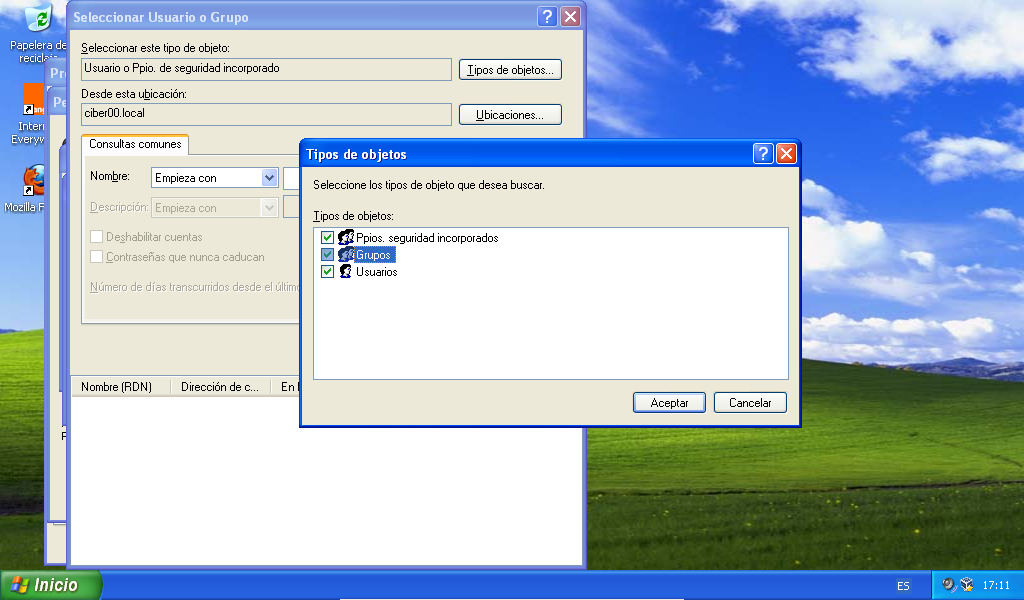
En el apartado Tapiz del escritorio, habilitamos, introducimos la ruta compartida del archivo que vamos a poner de fondo de pantalla y el estilo de la imagen, aplicamos y aceptamos. (además, no explica en que consiste la directiva, el tipo de archivos compatibles y las versiones de Windows compatibles con la directiva) Para aplicar la directiva debemos utilizar el comando “gpupdate /force” en la terminal, esto actualizará las directivas aplicadas
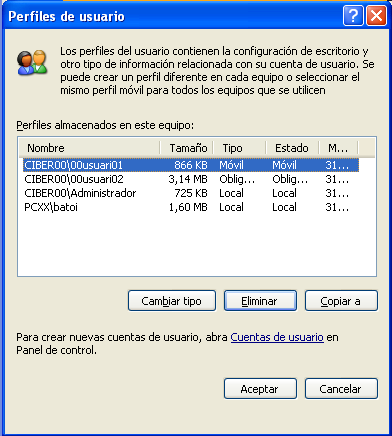
Comprobar directiva
Para comprobar que se aplica la directiva iniciamos sesión en el dominio desde el usuario al que hemos aplicado la directiva